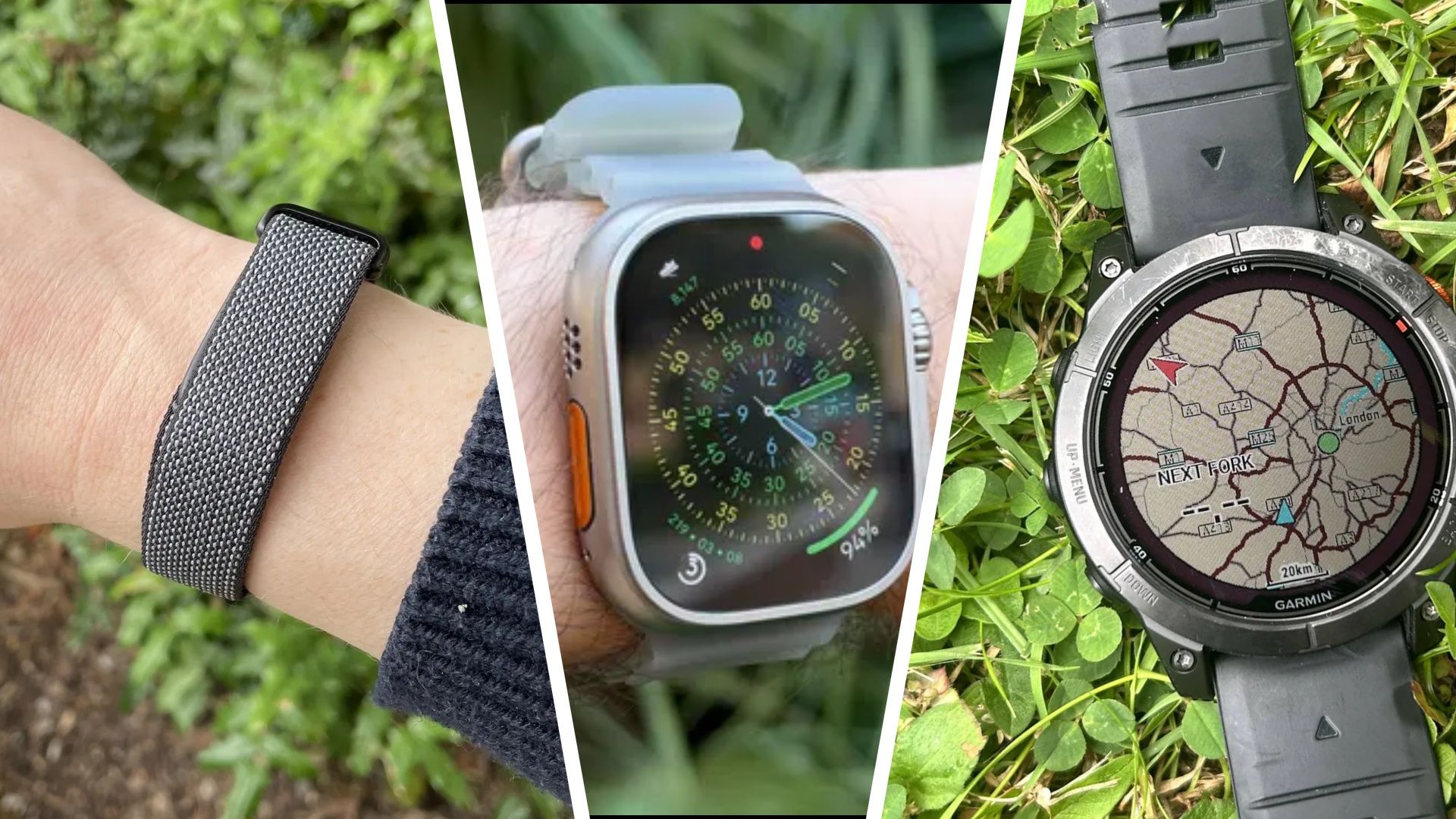

Përputhja e të dhënave nga një pajisje e vjetër monitorimi të aktivitetit fizik në një model të ri, qoftë të një marke të njëjtë ose të ndryshme, mund të jetë një proces i ndërlikuar. Për të shmangur humjen e të dhënave të rëndësishme, siç janë të regjistruara për ushtrimet, gjumi, rritmi i zemrës dhe aktiviteti i përgjithshëm, është thelbësore të kuptoni se si të transferoni këto të dhëna.
Në vitin 2026, shumë nga pajisjet më të mira, si Apple Watch, Fitbit dhe modelet Garmin, kanë bërë transferimin e të dhënave shumë më të lehtë.
Për të ndihmuar në procesin e përditësimit në një model të ri ose në ndërrimin e markave, ne kemi shpjeguar se si të transferoni të dhënat nga prodhuesit kryesorë.
Kalimi nga një version në tjetër i Garmin ose përditësimi i Apple Watch është zakonisht një proces i thjeshtë, pasi përdoret i njëjti llogari.
Megjithatë, ndërrimi i prodhuesit mund të jetë më i vështirë dhe mund të kërkojë eksportimin dhe importimin manual të të dhënave.
Procesi përfshin tre faza: ruajtjen e të dhënave, sinkronizimin e aktiviteteve të reja dhe importimin e regjistrimeve historike, secila me kërkesat e veta.
Është e rëndësishme të theksuar se, ndërsa të dhënat e aktiviteteve janë zakonisht të transferueshme, metrika të veçanta, si p.sh. rezultatet e gjumit, nuk mund të transferohen. Sigurohuni se pajisja juaj e re mbështet formatet e skedarëve dhe regjistrimet historike që dëshironi të ruani.
Përpara se të filloni, sigurohuni që pajisja juaj është sinkronizuar me aplikacionin e saj.
Të shumta platforma ofrojnë mundësinë e eksportimit të të dhënave, ose si arkivë të llogarisë, ose si skedarë të veçantë të aktiviteteve. Shkarkoni një kopje dhe ruajeni në një vend të sigurt.
Për shembull, Garmin ju kërkon të aksesoni Garmin Connect përmes një shfletuesi dhe të shkoni në “Data Management” për të eksportuar të dhënat. Apple ju lejon të shtypni profilin tuaj në “Apple Health” dhe të eksportoni të gjitha të dhënat.
Skedarët e aktiviteteve zakonisht janë në formatet FIT, TCX dhe GPX, të cilat ruajnë të ndryshme lloje të informacionit të ushtrimit.
Ruani llogarinë tuaj aktive derisa transferimi të jetë i suksesshëm dhe mos e ripoini pajisjen e vjetër.
Nëse përditësoheni në një Apple Watch të ri, të dhënat tuaja të “Health” dhe “Fitness” ruhen në iCloud, nëse sinkronizimi është aktiv.
Në iPhone, shkoni në “Settings”, emrin tuaj, “iCloud”, “See All” dhe “Health”, dhe aktivizoni “Sync this iPhone”. Gjithashtu, mund të ripoini një kopie të mëparshme për të ruajtur konfigurimet.
Për të kaluar në një prodhues tjetër, hapni aplikacionin “Health”, shtypni “Summary”, foton tuaj dhe “Export All Health Data” dhe zgjidhni vendin ku të ruani arkivin XML.
Gjithashtu, mund të menaxhoni aplikacionet që kanë akses në të dhënat tuaja nën “Apps” ose “Devices” në profilin tuaj “Health”.
Është e rëndësishme të theksuar se jo të gjitha llojet e të dhënave shkojnë në të njëjtën mënyrë. Arkivi XML nuk do të funksionojë domosdo drejtëpërdrejt me aplikacionin e një prodhuesi tjetër, por shërbime si COROS mbështeten në transferimin e ushtrimeve historike të Apple përmes aplikacioneve të treta.
Në vitin 2026, ekosistemi i Google për fitness ka ndryshuar, me aplikacionin e vjetër Fitbit të zëvendësuar nga platforma e re “Google Health”.
Nëse përditësoheni në një pajisje të re, si Pixel Watch 5, historia juaj e fitnessit duhet të mbetet e aksesueshme përmes llogarisë së Google.
Për të shkarkuar një kopje, shkoni në “Google Takeout”, zgjidhni “Google Health” dhe ndiqni udhëzimet për të eksportuar regjistrimet tuaja, përfshirë ushtrimet, gjumin dhe të dhënat e rritmit të zemrës.
Shërbimi “Google Health Connect” është i dobishëm nëse kaloni midis aplikacioneve të përafërta Android.
Në Android 14 ose më të re, shkoni në “Settings”, “Security and Privacy”, “Privacy Controls”, “Health Connect” dhe “App Permissions”. Këtu, mund të zgjidhni cilat aplikacione kanë akses në llojet e ndryshme të të dhënave të shëndetit. (Disa integrime duhet të aktivizohen së pari brenda aplikacionit të destinacionit.)
“Google Health” ofron lidhje direkte nën “Connections”, “Partner Apps” ose “Apps and services”. Në iPhone, informacionet e mbështetura mund të ndahen përmes “Apple Health”.
Si me Apple, ka një kusht: eksportimi i një arkivi ose lidhja e dy shërbimeve nuk garanton që matjet historike të shfaqen në aplikacionin tuaj të ri.
Integrimet e ndryshme mbështeten në regjistrime të ndryshme, dhe “Health Connect” zakonisht lejon lidhje të reja të aksesojnë vetëm 30 ditët e fundit, përveçse janë të disponueshme lejime historike.
Nëse përditësoheni në një Forerunner të vjetër ose kaloni në një Garmin Venu 4, llogaria juaj Garmin Connect ruan historinë tuaj të fitnessit pa nevojë për transferim manual.
Kalimi në një prodhues tjetër kërkon më shumë përpjekje. Në faqen e internetit të Garmin Connect, shkoni në “Activities”, “All Activities”, zgjedhni një ushtrim dhe klikoni ikonën e rrotullit për të eksportuar atë si skedar FIT, TCX ose GPX.
Nëse keni vite ushtrime, shërbimi i Garmin për eksportimin e të dhënave ju lejon të kërkoni një arkiv të plotë të llogarisë, me një lidhje shkarkimi që dërgohet me email.
Këto skedarë ushtrimesh mund të importohen në shërbime të përafërta, si “COROS Training Hub”. Megjithatë, nëse dëshironi të transferoni matjet e përditshme të shëndetit dhe metrika të veçanta të rimëkimit, mund të keni fat të keq.
Për ata që kalojnë midis pajisjeve të monitorimit të aktivitetit fizik, Strava duhet të jetë miku juaj: shërbimi ju lejon të ruani vite regjistrime ushtrimesh, ciclizmi dhe aktiviteteve të tjera në një vend.
Megjithatë, ndryshe nga Apple Health ose Garmin Connect, nuk është krijuar për të ruajtur historinë tuaj të plotë të shëndetit.
Për të lidhur një pajisje të përafërt, hapni aplikacionin Strava dhe shkoni në “Settings”, “Connect an App or Device” dhe ndiqni udhëzimet për prodhuesin tuaj. Gjithashtu, mund të konsultoni udhëzimet tona për përdorimin e Strava me orën tuaj inteligjente.
Për ushtrime të vjetra, vizitoni faqen e internetit të Strava, klikoni ikonën “+”, “Upload Activity” dhe zgjidhni skedarët tuaj të eksportuar FIT, TCX ose GPX. Përdoruesit falas mund të ngarkojnë deri në 15 skedarë, ndërsa abonentët deri në 25.
Është e rëndësishme të mbani mend se lidhja e llogarive nuk do të importojë automatikisht ushtrimet e vjetra – mund të duhet t’i ngarkoni veçmas.
Pasi keni kryer pjesën e vështirë, ka disa gjëra që duhet të kontrolloni për të siguruar që regjistrimet dhe të dhënat tuaja të ushtrimeve janë transferuar dhe më pas mund të shijoni pajisjen tuaj të re të monitorimit të aktivitetit fizik.
Hapni aplikacionin tuaj të fitnessit dhe krahasoni ushtrimet, përfshirë seancat e fundit, për të parë se çfarë është transferuar me sukses. Kërkoni informacione të humbura (si rruga ose të dhënat e rritmit të zemrës) dhe kontrolloni nëse metrika të veçanta janë transferuar.
Sigurohuni se kontrolloni për duplicate, të cilat mund të ndodhin nëse lidheni me shërbime të ndryshme njëkohësisht, dhe prisni ndryshime në mënyrën që pajisjet mund të regjistrojnë diçka, si trendet afatgjata.
Derisa jeni të sigurt, është mirë të mbani llogarinë tuaj origjinale aktive dhe të ruani kopjet e regjistrimeve të shkarkuara në një vend të sigurt.
Kalimi nga një pajisje në një tjetër nuk do të thotë të heqësh dorë nga vitet e të dhënave dhe progresit tuaj, dhe shpresojmë se ky udhëzues ka qartësuar procesin. Tani shkoni dhe përpiquni të kapni rekordin tuaj personal!
Duke qenë se nuk është dhënë asnjë tekst burim, nuk mund të kryej një përkthim. Ju lutem, furnizoni tekstin që dëshironi të përkthehet.
Burimi: TechRadar.com